У каждого шаблона есть своё название. После того, как сайт будет запущен, автоматически установится шаблон «Yoqut». Для того, чтобы настроить шаблон в панели управления перейдите к разделу «Настройки сайта» → «Дизайн».
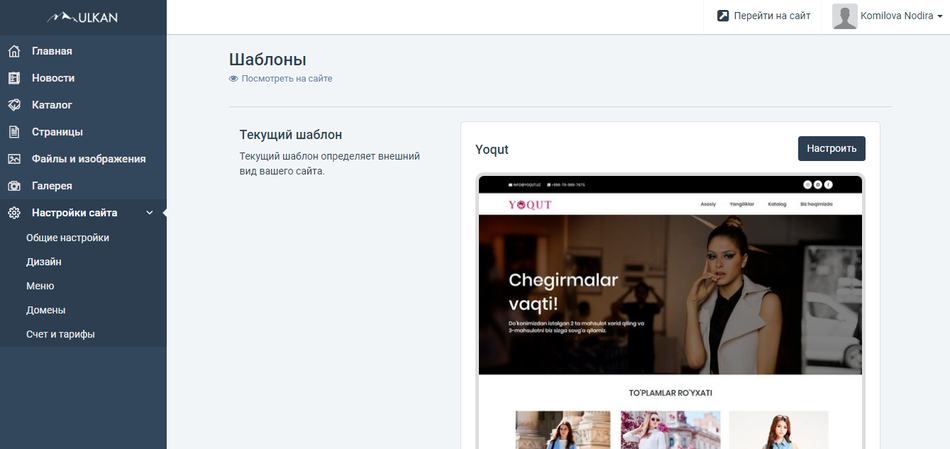
Там вы увидите шаблон, который в настоящее время установлен на вашем сайте. Нажмите кнопку «Настроить», чтобы внести в него изменения.
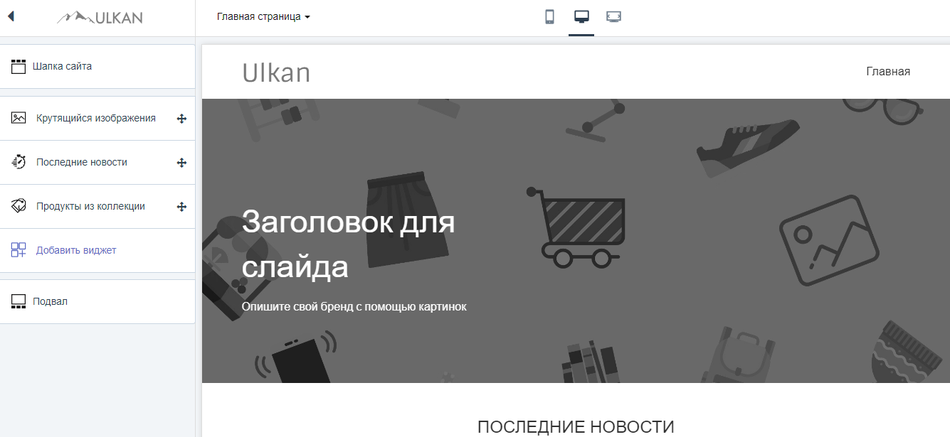
В левой панели можно управлять виджетами. Установленные по умолчанию виджеты можно поменять или удалить. Обратите внимание, что верхний (Шапка) и нижний (Подвал) виджеты не могут быть удалены или перемещены.
Перемещение виджетов
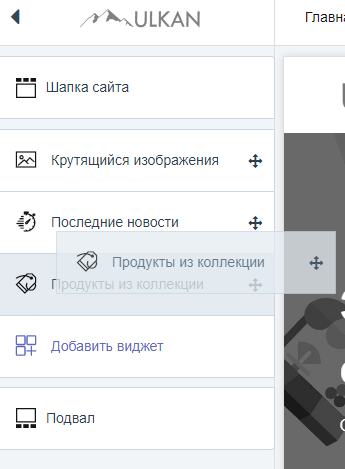
Чтобы менять виджеты местами нужно навести указатель мыши на значок в правой части виджета и, удерживая левую кнопку мыши, перемещайте виджет вверх или вниз. Затем отпустите его. Другими словами, виджеты можно перетаскивать вверх или вниз. В правой части экрана можно посмотреть, как виджеты будут отображаться на сайте.
Добавление виджетов
Чтобы добавить новый виджет на страницу, нажмите «Добавить виджет» в панели слева. Отобразится список всех виджетов. Выберите нужный виджет и нажмите на него.
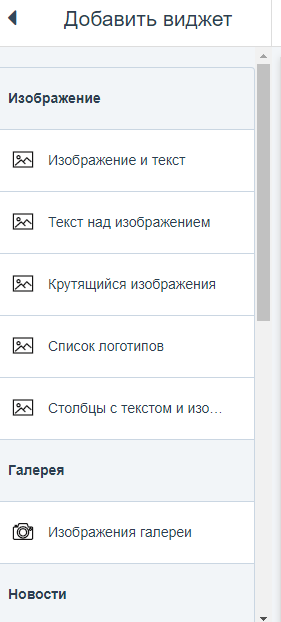
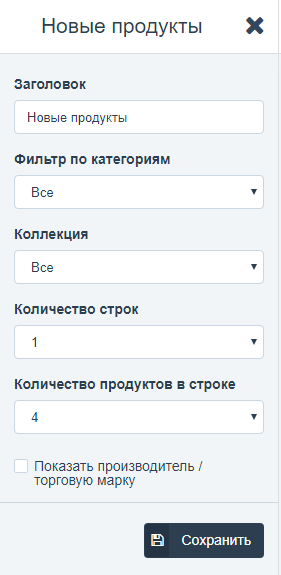
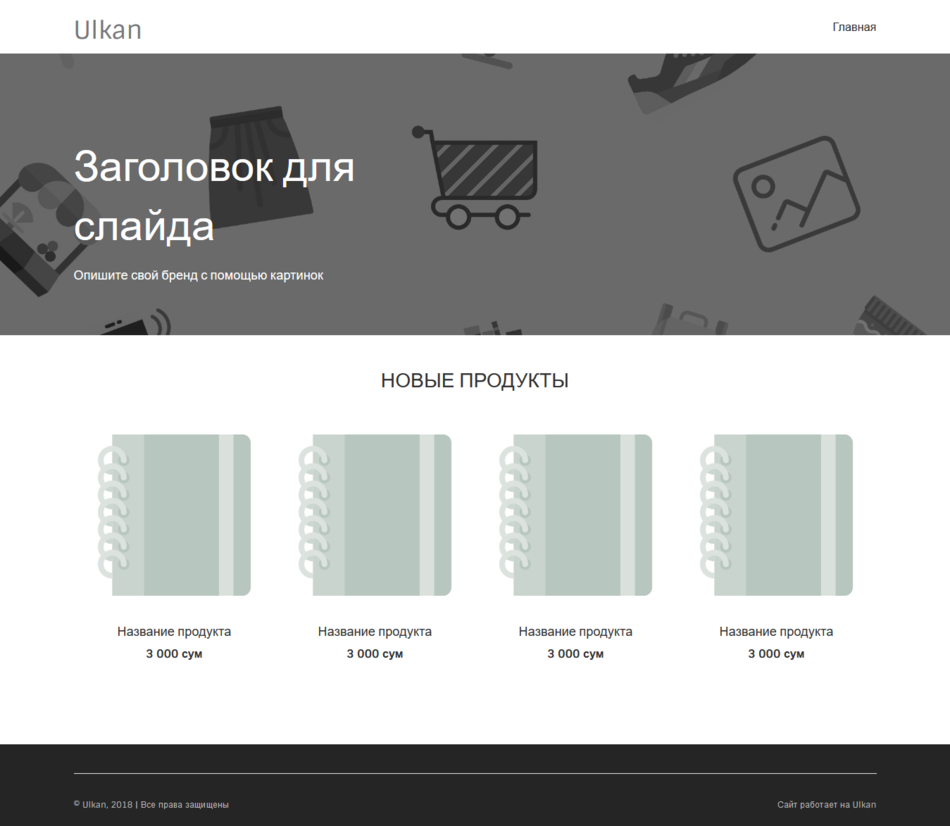
Предположим, что вы хотите добавить виджет Новых продуктов. После того, как вы выбрали соответствующий виджет, откроется форма настройки, где можно внести изменения. По окончании нажмите «Сохранить».
Новый виджет появляется самым последним в списке ваших виджетов.
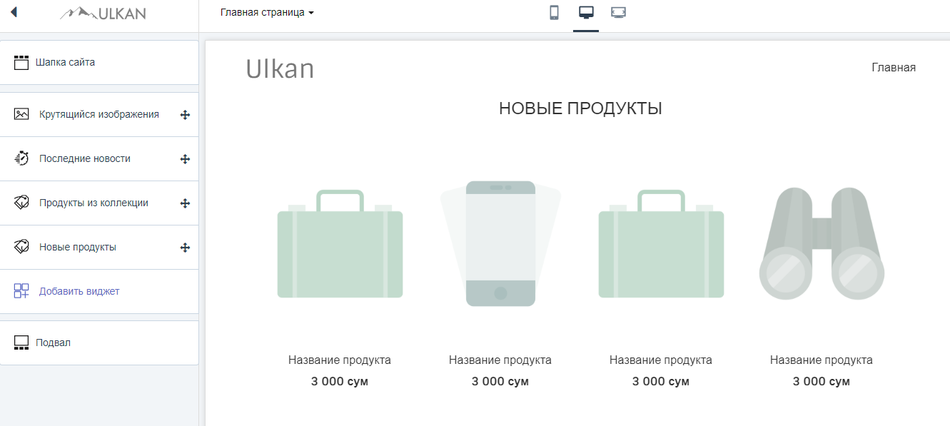
Вводимый заголовок становится названием виджета.
Удаление виджетов
Чтобы удалить виджет, необходимо нажать на него. В нижней части формы настроек нажмите на кнопку «Удалить».
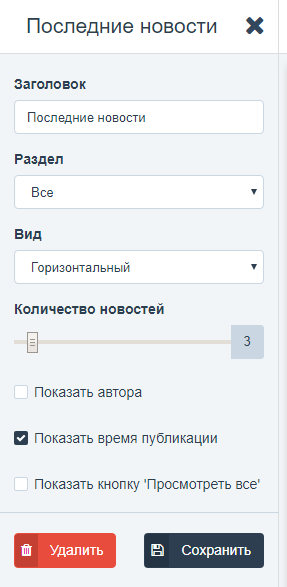
Все виджеты (кроме закреплённых «Шапка» и «Подвал») можно удалить, оставив страницу пустой.
Выбор страницы для настройки
Для начала, нужно понять разницу между страницей и типом страницы. Страница имеет свой собственный адрес (nazvanie.uz/stranitca) и доступна через меню сайта. Она может состоять из текста, изображений, видео и файлов. Каждая страница имеет свой собственный тип. Например, «Новости», «Продукты». На всём сайте может быть несколько страниц одного типа. Например, новостной сайт может иметь несколько категорий: «Экономика», «Спорт», «Образование». Каждая категория, может иметь собственную страницу, где будут показаны статьи только на определённую тематику. Но все они будут относится к одному типу — «Новости».
Вы точно так же можете настраивать внешний вид типа страницы. Эти настройки повлияют на все страницы этого типа. Например, если вы настроите тип «Все продукты из категории» вашего интернет-магазина, то эти настройки применятся и к страницам мужской и женской одежды.
Чтобы редактировать типы страниц, на верхней панели можно выбрать, какой тип страницы вы хотите настроить (изначально там стоит тип «Главная страница»). В списке отображаются только те типы страниц, которые имеют загруженные данные. То есть, если вы хотите настроить тип «Все новости», у вас должна быть готова хотя бы одна новостная статья.
Вид сайта на разных экранах
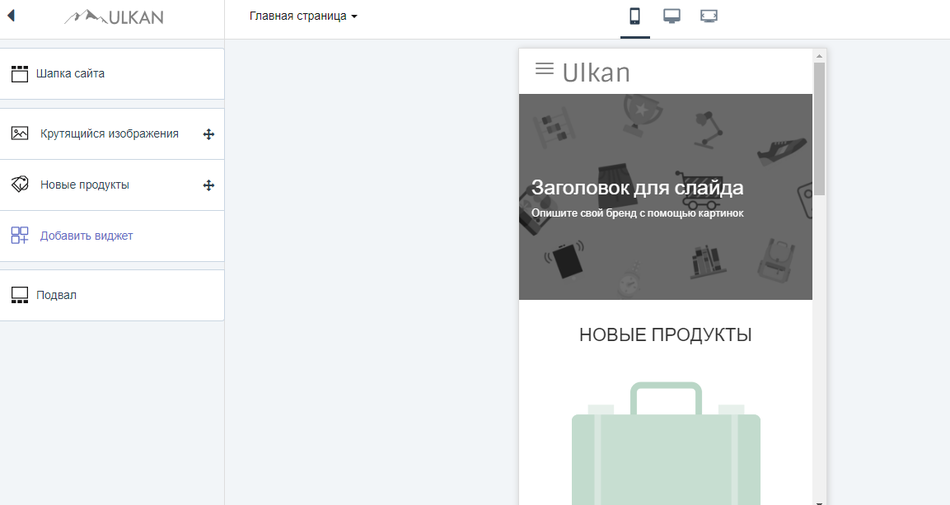
После того как вы настроили шаблон сайта, вы можете проверить его на экранах разных размеров. Для этого по центру верхней панели есть три значка: Телефон, Монитор и Широкий экран.