



Вы успешо создали веб-сайт. Теперь у вас может появиться вопрос: "И что, на этом всё? Как я буду знать, что им пользуются?"
Вообще, создание веб-сайта дает вам куча возможностей для продвижения вашего бизнеса. Благодаря рекламе в интернете, SEO или SMM продвижениям вы можете заполучитить посетителей на сайт, а значит и клиентов. Для того, чтобы отслеживать их посещаемость, поведение Google разработал систему Google Analytics. Он позволяет вам наблюдать, сколько пользователей заходят на ваш сайт (трафиком), какие страницы им интересны, как они находят ваш веб-сайт и другие важные данные, что позволит вам анализироватьи дальше оптимизировать ваш сайт.
В этой статье мы подробно расскажем, как соединить ваш сайт в ULKAN с Google Analytics, чтобы получать подробные данные о его функциональности.
Создать аккаунт в Google Analytics
Переходите по этой ссылки на страницу Google Analytics https://analytics.google.com/analytics/web/. Там выходит это окно, где вы должны нажать на кнопку "Создать Аккаунт"
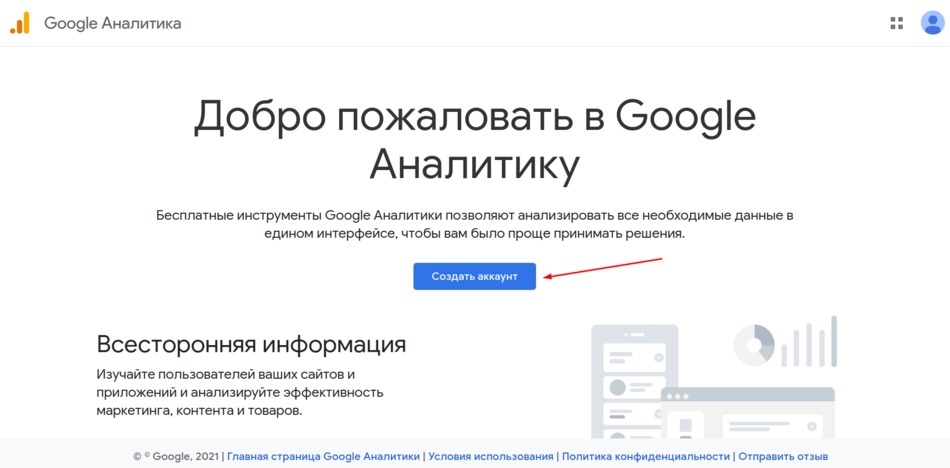
Вы должны авторизоваться через ваш email.
Шаг 1
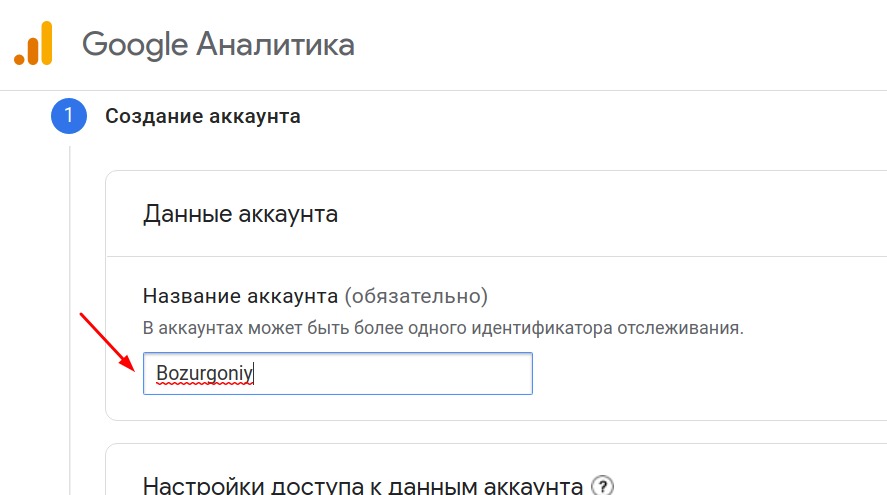
Теперь будем вводить данные аккаунта. В поле "Название аккаунта" вводите название например, вашего бизнеса или сайта, допустим это Bozurgoniy.
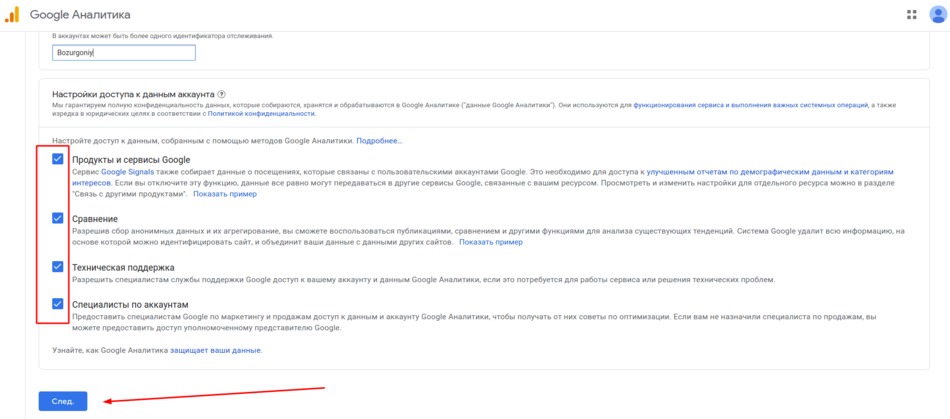
В "Настройки доступа к данным аккаунта" выбираете, какие данные и какие сервисы Google вы хотите получать. Советуем отметить все пункты. Дальше переходим к следующему этапу, нажав на кнопку "След."
Шаг 2
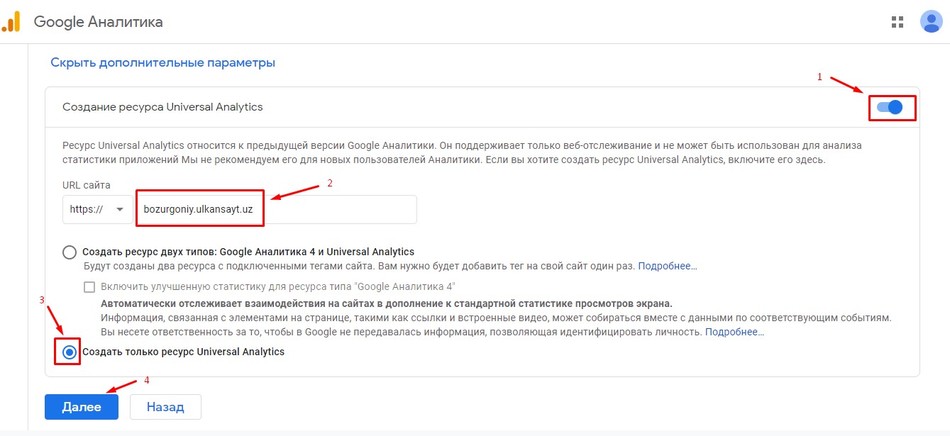
Теперь мы должны связать аккаунт Google Analytics с вашим сайтом. Заполняем поле "Название ресурса", можно указать такое же название как и название вашего веб-сайта. Для удобства в отслеживании выберите свой часовой пояс отчетов. Дальше нажимаем на "Показать дополнительные параметры".
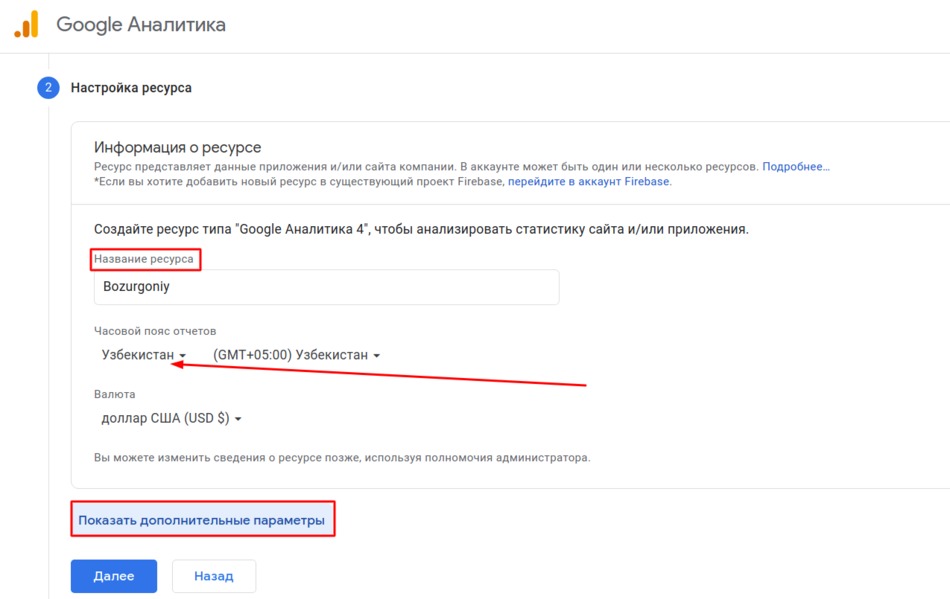
В допольнительных параметрах:
- Включаем "Создание ресурса Universal Analytics", свигая кнопку, чтобы появились все допольнительные настройки
- Теперь в поле URL сайта вписываем полное название домена вашего сайта.
- Выбираем "Создать только ресурс Universal Analytics"
- Нажимаем "Далее" и переходим к следующему этапу.
Шаг 3
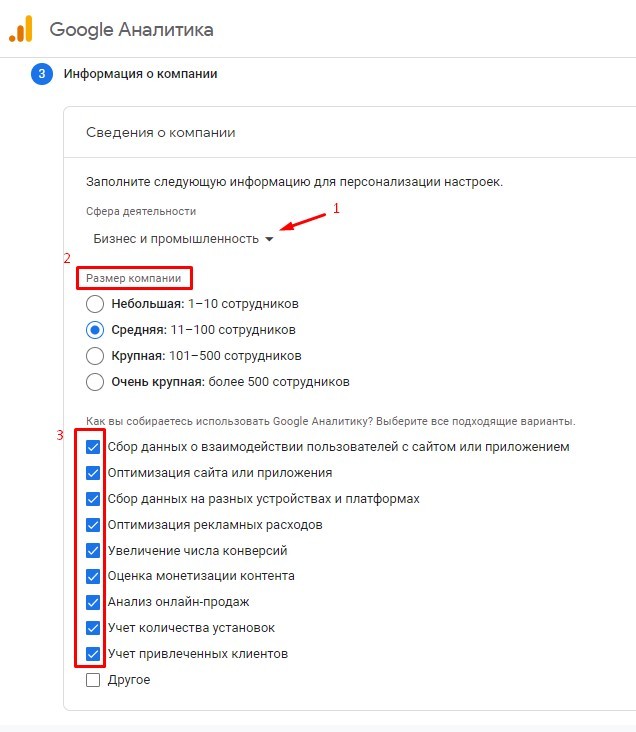
Заполните поля в графе "Сведения о компании":
- В поле "Сфера деятельности" из предложенных вариантов выберите сферу, наиболее подходящий вашему бизнесу или деятельности.
- Укажите примерное количество сотрудников в вашей компании.
- Выберите все подходящие для вас варианты, для чего вы будете использовать Google Analytics (рекомендуем выбрать все).
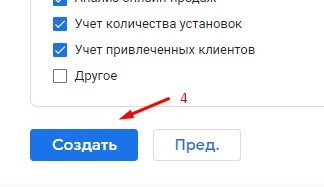
- И наконец, нажимаем на кнопку "Создать".
Шаг 4
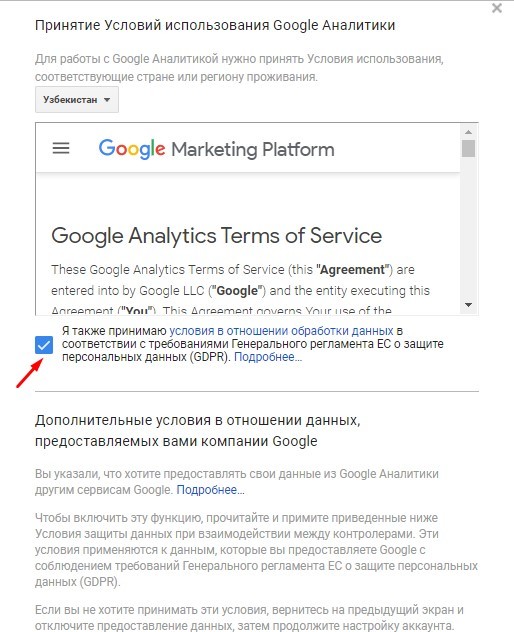
Принимаем все условия использования Google Analytics.
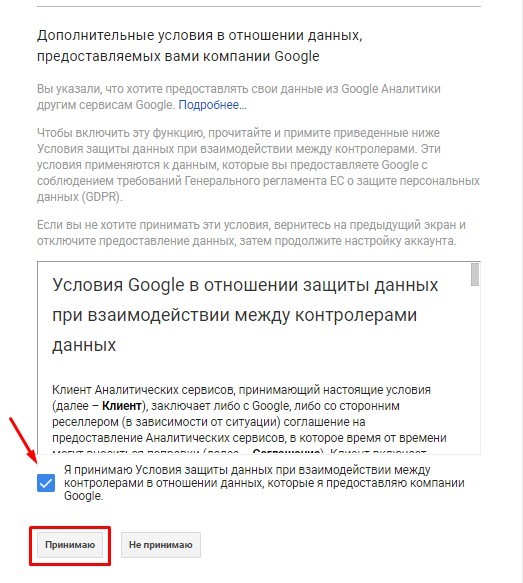
Поздравляем! Вы создали свой первый аккаунт в Google Analytics. Теперь вам осталось только соединить его с вашим сайтом в ULKAN.
Шаг 5
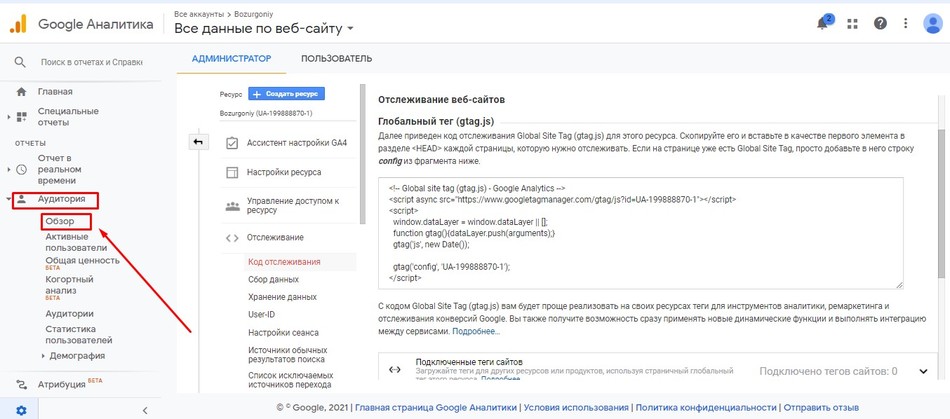
Сразу после создания, у вас появится это окно настроек, где дается код отслеживания. Вы должны выделить в "Идентификатор отслеживания" свой код и скопировать его, нажав на клавиатуре Ctrl+C.
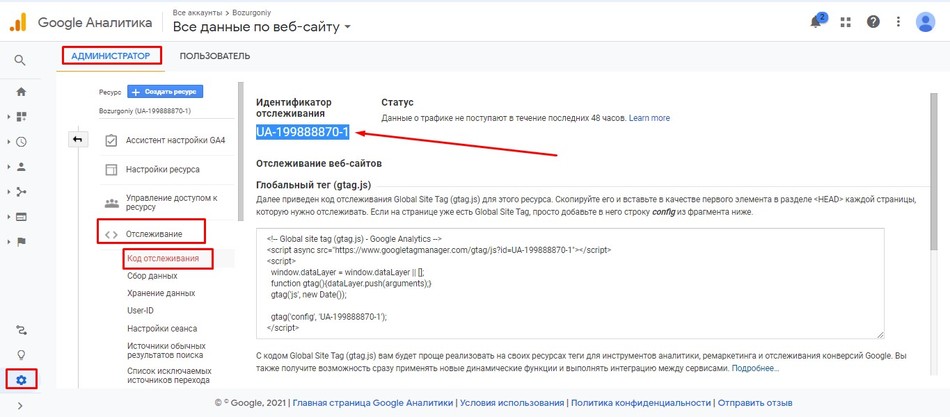
Соединить аккаунт Google Analytics с сайтов в ULKAN
1.Заходим на админовскую панель вашего сайта и переходим в "Настройки".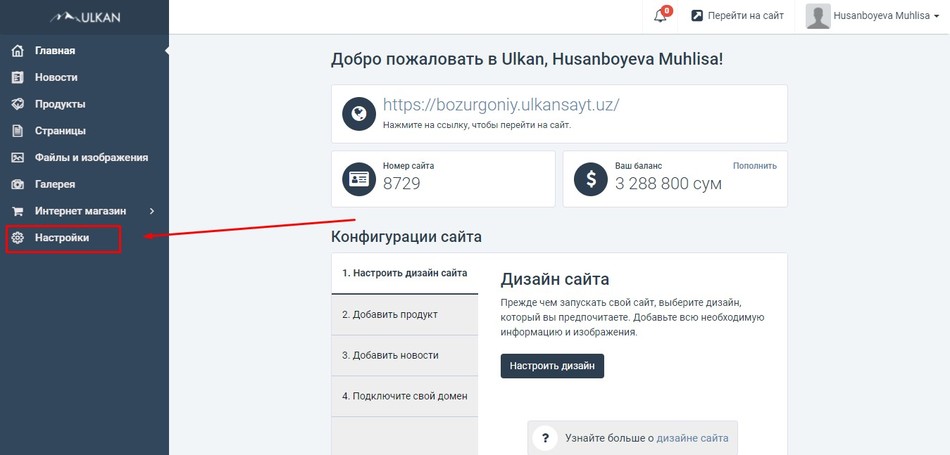
2. Там переходим в панель "SEO оптимизация".
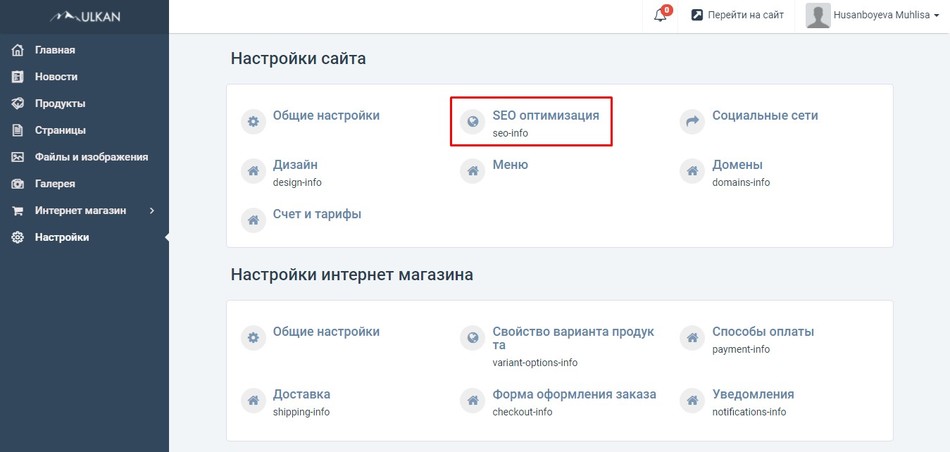
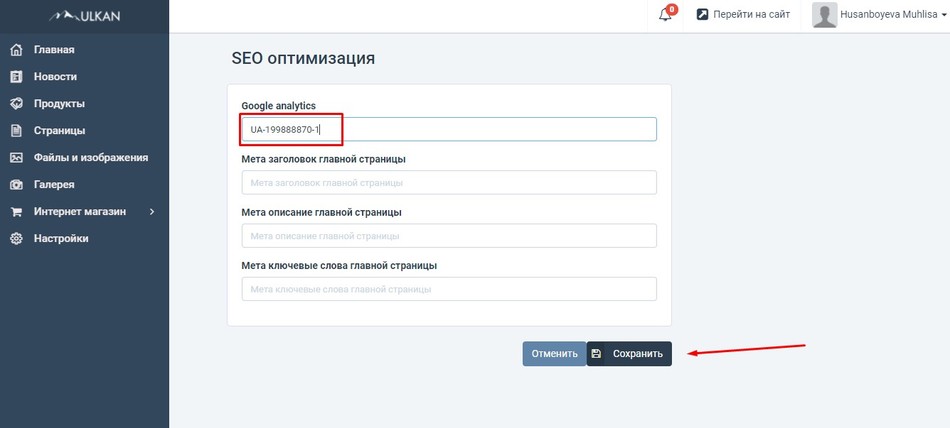
3. В поле Google analytics вставляем тот самый скопированный код с помощью клавиш Ctrl+V. Нажимаем "Сохранить".
В меню "Отчеты" переходим на подменю "Аудитория" и там в "Обзор", где будет транслироваться основные данные о посещаемости.
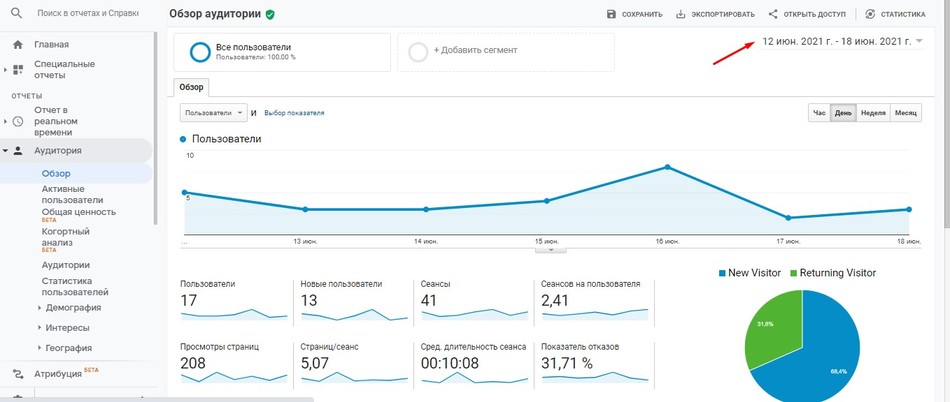
Здесь будет указано, сколько пользователей посещели ваш веб-сайт за определенный период. Также, нажав на указанный период, вы можете сами указать нужные вам даты.
Оптимизируя свой сайт, вы будете узнавать ещё больше данных. Просто переходите в нужное меню, и вся предоставленная информация поможет вам анализировать ваш веб-сайт. Желаем вам успехов!